De fleste kjennerClaude.aisom lillebroren til ChatGPT.
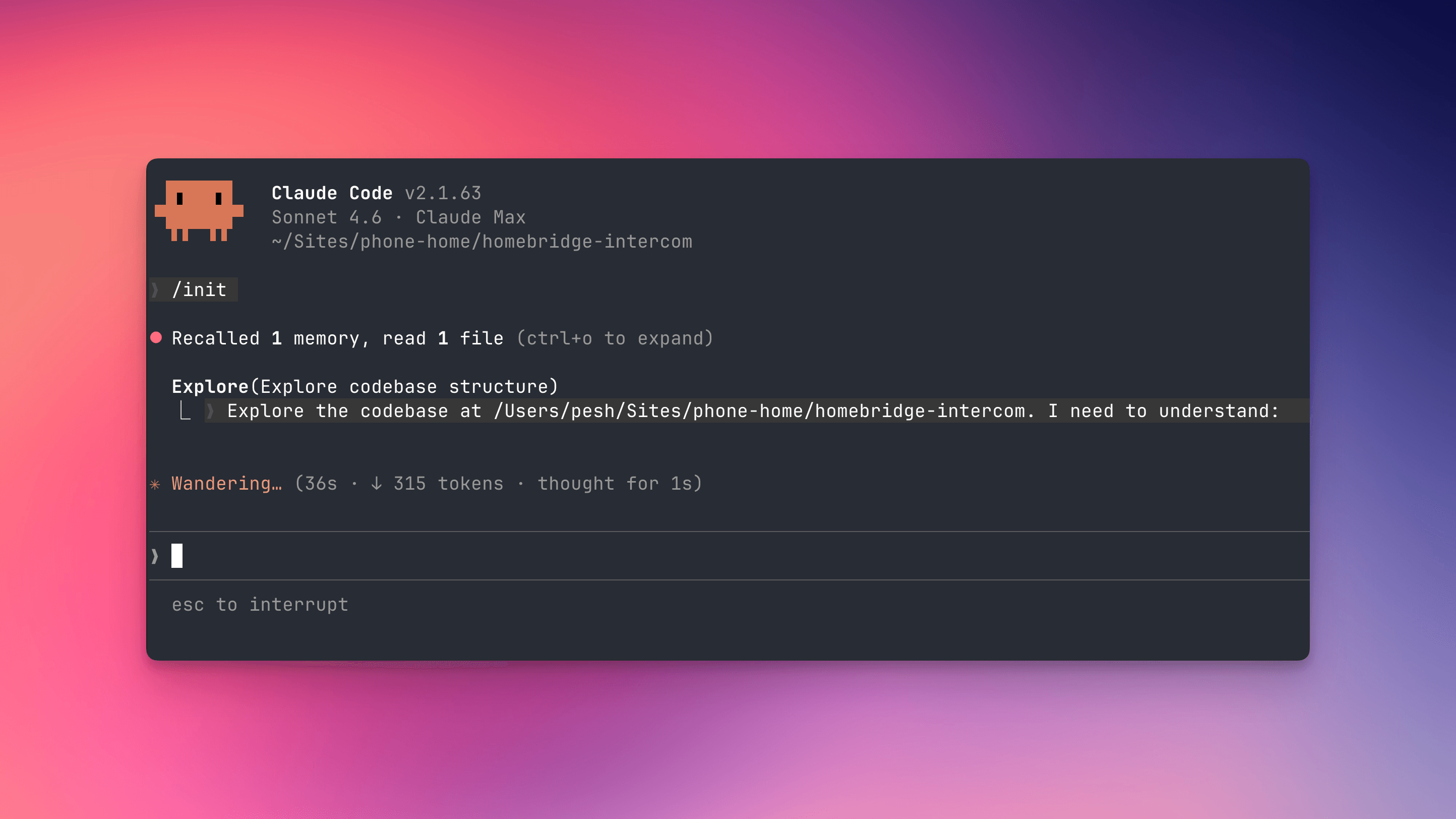
Claude Codeer noe litt annet: Du skriver instruksjoner i Terminal, og Claude kan jobbe direkte i filene i prosjektmappen din.
Det betyr at den ikke bare kan forklare hvordan du gjør noe. Den kan faktisk gjøre det for deg!
For eksempel kan den:
- lage en enkel nettside
- rydde i Excel- og CSV-filer
- skrive rapporter inn i dokumenter du har på maskinen
- lage automatiseringer
- gjøre repeterende oppgaver raskere
Og nei, du trenger ikke være utvikler.
Først: Hva er Terminal?
Terminal er bare en tekstbasert måte å bevege seg rundt på maskinen din.
I stedet for å klikke deg inn i mapper, skriver du deg inn. Det høres mer avansert ut enn det er. Søk opp appen Terminal på Mac, eller Windows Terminal for dere andre.
Tre ting som er nyttige å vite
1. Gjør teksten større
Cmd +på MacCtrl +på Windows
2. Store og små bokstaver kan bety forskjell
Mappeogmappeer ikke alltid det samme.
3. Bruk Tab
Begynn å skrive et mappenavn og trykkTab, så fullfører Terminal ofte resten.
Du trenger egentlig bare tre kommandoer
Hva er Claude Code?
Den korte forskjellen er denne:
Claude i nettleserengir deg forslag og tekst
Claude Codekan jobbe direkte i prosjektmappen din
Mappen er arbeidsområdet
Når du starter Claude Code fra en mappe, er det den mappen den jobber i.
Det gjør det enklere å holde kontroll: Du bestemmer hvilke filer som ligger der, og du ser hva den gjør.
Slik kommer du i gang
1. Skaff tilgang
Du trenger enten:
- et betalt abonnement påClaude(anbefalt)
- eller en API-nøkkel der du betaler per bruk
Viktig:Hvis du bruker API-nøkkel, må du behandle den som et passord. Ikke del den med andre.
2. Installer Claude Code
ÅpneTerminalog lim inn følgende før du trykker Enter:
Mac
Windows (PowerShell)
3. Gå til mappen du vil jobbe i
4. Start Claude
Første gang logger du inn via lenken som dukker opp i nettleseren.
Deretter kan du skrive instruksjoner på norsk, som til en kollega.
To enkle grep som gjør resultatene bedre
Bruk plan først
Hvis oppgaven er litt større, kan du starte med:
Da lager Claude en plan før den begynner å gjøre endringer.
Det gir ofte færre feil og mindre rot.
Bruk en CLAUDE.md-fil
Du kan også legge inn en enkel instruksjonsfil i prosjektmappen.
For eksempel:
Da husker Claude dette neste gang også.
Fire ting du kan teste med en gang
1. Lag en enkel landingsside
2. Gå gjennom regneark
3. Slå sammen data
4. Automatiser noe kjedelig
Tips
- Claude kan utføre kraftige oppgaver – særlig når du lar den gjøre planleggingen sammen med deg
- Claude Code jobber i mappen du åpner. Lag ny mappe for hvert prosjekt!
- Lurer du på noe underveis? Spør Claude Code!
Lykke til!